

MCP 是什么?Claude Code + Codex 双客户端从配置到实战
MCP 可以理解为给 AI Coding Agent 接外部能力的统一插口。本文拿同一个公开 Server 对照 Claude Code 与 Codex,先把配置跑通,再用 Tool 调用验证链路。
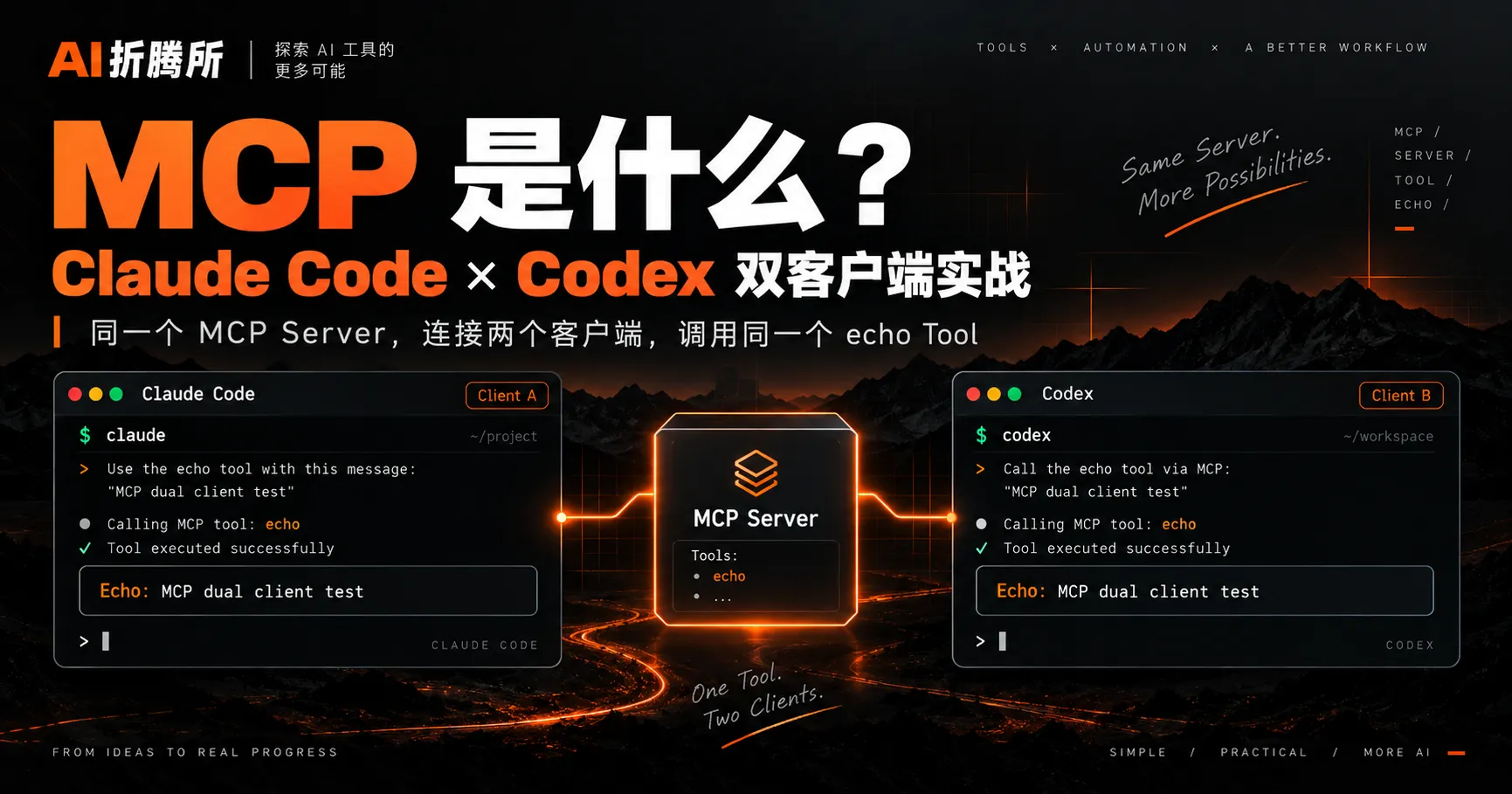
本文按当前环境记录:Claude Code 2.1.266,Codex CLI 0.142.5。命令和输出以这两个版本为准;第三方账号、Token 和私人路径不写入示例。两端均已连接同一个 Server,并完成 echo Tool 的真实调用。
最终你会得到什么
完成本文后,你会把同一个 server-everything MCP Server 分别注册到 Claude Code 和 Codex,确认两端能够发现它,并用相同输入调用同一个 echo Tool。这样可以直接看清:协议和 Server 可以共用,但两端的配置入口与文件格式不同。
MCP 到底是什么
MCP(Model Context Protocol)不是 Claude Code 的专属插件机制,而是一套让 AI 客户端连接外部能力的公开协议。可以把它想成“给 AI Coding Agent 接外部工具的一套统一插口”:客户端负责发起请求,Server 负责提供能力。
因此,MCP 解决的是连接方式不统一的问题。文件搜索、网页查询、计算或项目资料,都可以由不同 Server 提供;客户端不需要为每个服务重新发明一套调用格式。
MCP 里的几个核心角色
- MCP Client:连接 Server 的程序。本文里的 Claude Code 和 Codex 都是 Client。
- MCP Server:真正提供外部能力的进程或远程服务。它可以由任何人实现,不属于某个客户端品牌。
- Tool:可以被调用的动作,例如示例 Server 的
echo。 - Resource:可读取的上下文资源,例如文档、记录或 URI 对应的数据。
- Prompt:Server 提供的可复用提示模板,用来约定一类任务的输入方式。
记住这一层关系就够了:Claude Code / Codex 是入口,能力在 MCP Server;Tool、Resource、Prompt 是 Server 暴露出来的不同能力类型。
MCP 负责把外部能力接进客户端;Skill 更适合固化某类任务的说明和流程。如果你还没分清两者,可以先看 Claude Code Skills 完整教程,本篇不再重复 Skills 的安装和目录规则。
为什么同一个 MCP 可以给 Claude Code 和 Codex 用
只要两个客户端都支持同一种 MCP 传输方式(本例使用本地 stdio),同一个 Server 就可以被两边启动。协议层可以共用,但配置文件不能直接照搬:Claude Code 使用 JSON 配置和 scope,Codex 使用 config.toml 的 [mcp_servers.<name>] 表。
这也是本文的对照方法:固定 Server、命令、参数和测试输入,只改变注册客户端。
双客户端实测:server-everything
为了避免把个人数据接入实验,本文选择公开的 @modelcontextprotocol/server-everything 作为示例 Server。它通过 npx 启动,不需要数据库或私人账号,并提供可演示的 echo Tool。第一次运行会由 npm 下载包,请先确认本机可以访问 npm registry。
npx -y @modelcontextprotocol/server-everything成功标准不是“命令没有立刻退出”,而是:客户端列出 Server、完成健康检查、能看到 echo,并返回与输入一致的结果。
Claude Code 怎么配置 MCP
1. 用 CLI 注册
当前版本支持直接添加 stdio Server:
claude mcp add --scope user demo-everything -- npx -y @modelcontextprotocol/server-everything--scope user 表示写入用户级配置。需要只对当前项目生效时,可改用 --scope project;如果当前版本或项目策略不接受某个 scope,以 claude mcp add --help 的实际输出为准。不要把带 Token 的环境变量直接贴到文章或 Git。
2. 查看与确认连接
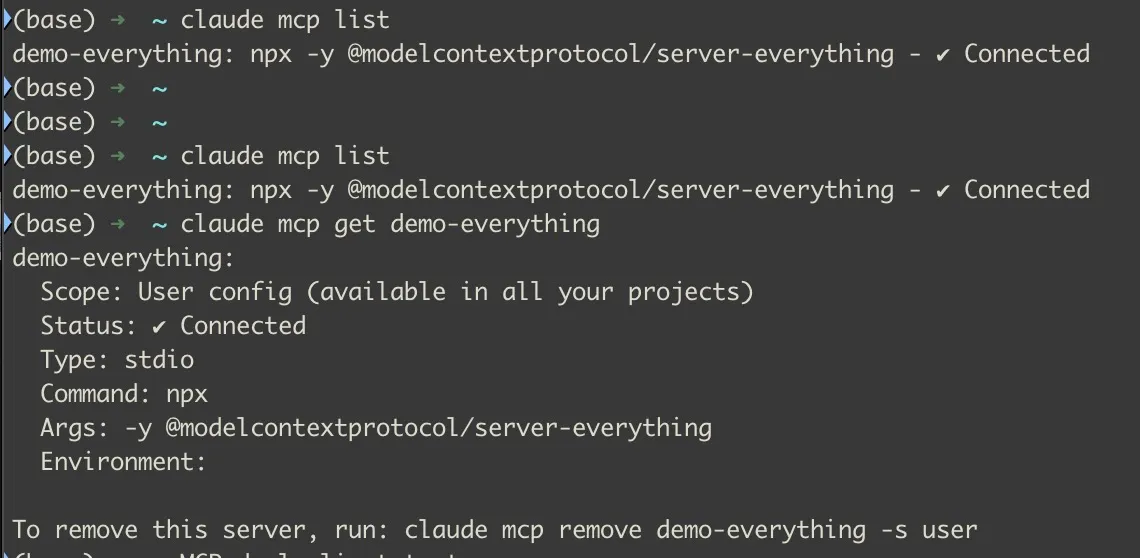
claude mcp list
claude mcp get demo-everything
在本文记录的版本中,正常输出包含 demo-everything ... Connected;get 同时显示 Scope: User config、Type: stdio、Command: npx 和参数。list 会做健康检查;看到 Pending approval、Disconnected 或 Failed 时,先不要调用 Tool。
3. 查看并调用 Tool
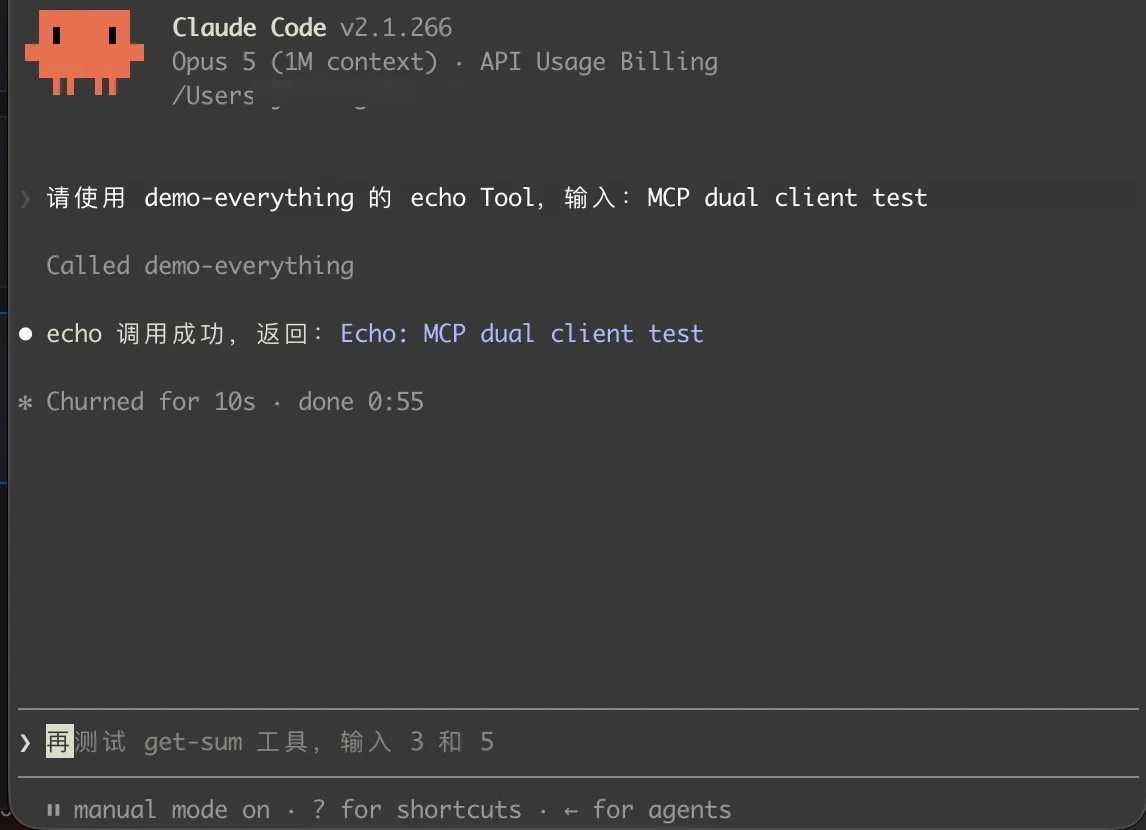
在 Claude Code 会话中,要求它列出 demo-everything 的 MCP 工具,然后调用 echo,输入固定文本:
请使用 demo-everything 的 echo Tool,输入:MCP dual client test实际调用中,Claude Code 记录了 demo-everything Tool 调用,并返回 Echo: MCP dual client test。核对 Tool 名、输入和返回文本三部分,可以避免把普通对话回复误判成 MCP Tool 调用。
Codex 怎么配置 MCP
这里假设 Codex 已经能正常发起模型请求。如果你还需要配置第三方 Provider、base_url 或 API Key,先按 Codex OpenAI Compatible API 切换教程 跑通请求链路;本篇只处理 MCP Server。
1. 用 CLI 添加
Codex CLI 的等价命令是:
codex mcp add demo-everything -- npx -y @modelcontextprotocol/server-everything这会写入用户级的 $CODEX_HOME/config.toml;默认情况下 $CODEX_HOME 是 ~/.codex。生成的结构相当于:
[mcp_servers.demo-everything]
command = "npx"
args = ["-y", "@modelcontextprotocol/server-everything"]
需要远程 HTTP Server 时,当前 CLI 也提供 codex mcp add 的相关选项;具体参数请先运行 codex mcp add --help,不要把 stdio 示例改写成未经验证的 url 字段。
2. 查看配置与状态
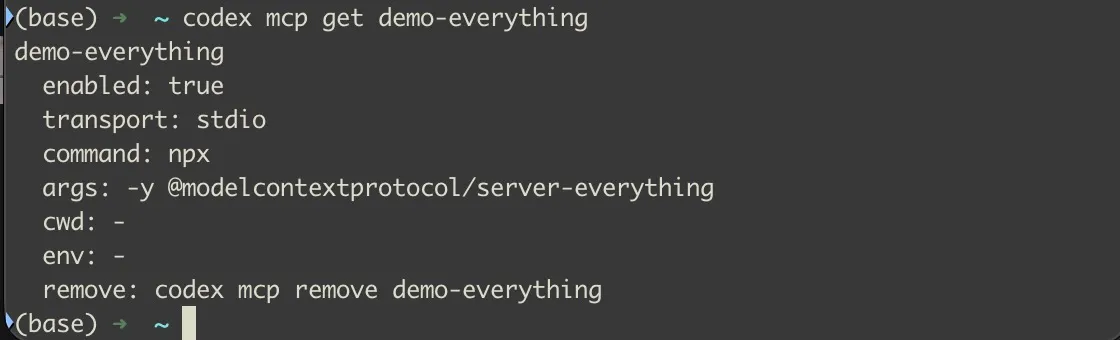
codex mcp list
codex mcp get demo-everything在本文记录的版本中,list 显示 enabled,get 显示 transport: stdio、command: npx 和参数。Codex 的列表输出不会像 Claude Code 一样把 Server 健康状态写成 Connected;是否能在会话中看到并调用 Tool,才是下一步验证。
3. 调用同一个 Tool
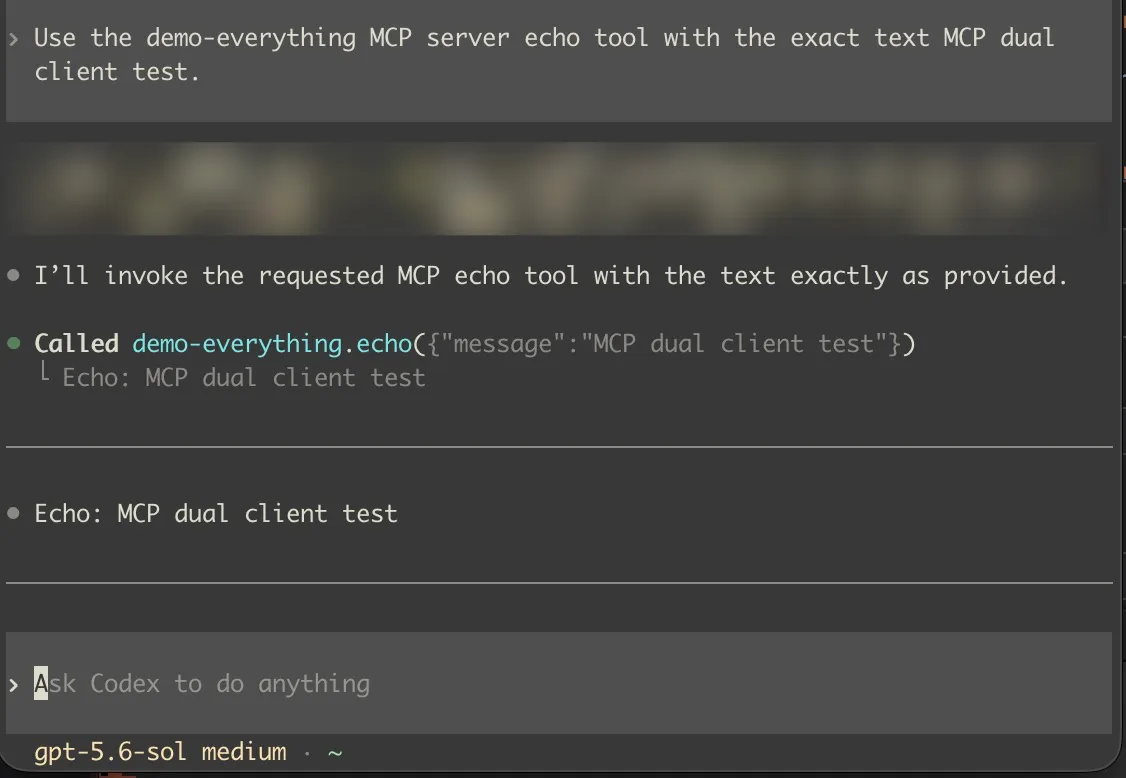
在 Codex 会话中输入与 Claude Code 相同的测试要求:
Use the demo-everything MCP server echo tool with the exact text MCP dual client test.实际调用中,Codex 记录了 demo-everything.echo 及其 message 参数,并返回 Echo: MCP dual client test。若这里出现 401 Unauthorized,应先处理 Codex 的登录或 Provider 鉴权,不要把它误判成 MCP Server 连接失败。
Claude Code vs Codex MCP 配置对照
| 项目 | Claude Code | Codex |
|---|---|---|
| MCP 协议 | 相同 | 相同 |
| MCP Server | 可共用 | 可共用 |
| CLI 配置方式 | claude mcp add ... |
codex mcp add ... |
| 配置文件格式 | JSON(由 CLI 管理) | TOML |
| 用户级配置 | ~/.claude.json 的 user scope |
~/.codex/config.toml(或 $CODEX_HOME/config.toml) |
| 项目级配置 | 支持 project scope;另有项目 .mcp.json 机制 |
以项目对应的 Codex 配置和当前 CLI 策略为准,本文未单独验证项目级覆盖 |
| 查看 Server | claude mcp list / get |
codex mcp list / get |
| Tool 调用 | MCP Tool | MCP Tool |
| 配置能否直接复制 | 否,需转换为 Claude Code 格式 | 否,需转换为 Codex TOML |
表格只写本次版本核对过的能力;尤其是项目级覆盖,不要把一边的文件路径想当然地套到另一边。
连接失败怎么排查
按链路从前往后检查:
- 进程启动:单独运行
npx -y @modelcontextprotocol/server-everything,确认 Node.js、npm 和网络可用。 - 注册位置:用
claude mcp get或codex mcp get检查 command、args 是否被 shell 引号截断。 - 连接状态:Claude 看
Connected;Codex 看enabled后继续在会话中确认工具是否出现。 - 权限与登录:
Not logged in或 API401是客户端认证问题,不等于 Server 故障。 - Tool 输入:先用无敏感数据的固定字符串,区分“工具未发现”和“工具执行报错”。
修改配置后重新运行 list,必要时移除并重新添加:
claude mcp remove demo-everything --scope user
codex mcp remove demo-everything
管理一套 MCP 配置
给 Server 使用稳定、短小且唯一的名称;把命令和参数记录在项目文档,把密钥放在环境变量或客户端的安全存储中。团队共享的是 Server 的来源、版本和最小权限说明,不是个人完整配置文件。
跑通这个最小例子后,再把 server-everything 换成真正需要的 MCP Server,并逐项确认来源、权限和数据范围。后续可以继续学习 MCP Server 的选择与安全边界,或把已经验证的 Server 接入实际项目工作流。