

CC-Switch 完整教程:AI CLI 多配置管理与一键切换
如果你同时用多个 AI CLI,或者同一个客户端有几套 API 配置,CC-Switch 可以把反复改配置文件的动作集中到一个界面里。
如果你同时在用 Claude Code、Codex、Gemini CLI,或者同一个客户端有多个 API / Provider 配置,最烦的事情之一就是来回改配置文件。改完还要记得改对地址、模型和密钥,偶尔还会忘记自己当前用的是哪一套。
CC-Switch 做的事情其实很简单:把这些配置集中到一个界面里,让你保存多套配置,再点一下启用、禁用或切换。
这篇只带你跑通一条主线:安装 CC-Switch → 优先一键导入配置 → 确认并启用 → 重启对应的 AI CLI / 客户端 → 开始使用 → 需要时切换或禁用。如果服务商没有一键导入,再手动添加。先会用,再看它背后怎么管理配置。
如果你用的是国内常见中转站,先别急着手填配置。现在很多服务商后台已经提供“一键导入 CC-Switch”“导入到 CC-Switch”或“一键配置”之类入口,点一下导进去、启用,再把对应的 AI CLI 或客户端完全退出重开,通常就能用了。
CC-Switch 是什么
CC-Switch 本质上是一个 AI CLI / AI 客户端配置管理工具。它不是模型服务,也不是新的 AI 客户端,而是帮你整理和切换现有客户端配置的桌面工具。
如果你只有一套固定配置,手动配置完全够用。如果你有多套配置,或者经常在不同客户端之间切换,集中管理会轻松很多。
它支持哪些客户端
当前项目 README 和我这台 macOS 上的 CC-Switch v3.20.3 界面列出了这些入口:
- Claude Code
- Claude Desktop
- Codex
- Gemini CLI
- Grok Build
- OpenCode
- OpenClaw
- Hermes Agent
界面里还可以看到其他应用入口(例如 Pi),具体以你安装的版本为准。不同客户端底层配置不一样,但在 CC-Switch 里的操作逻辑基本相同:先选客户端,再管理它的配置。
先把 CC-Switch 装上
最简单的路线是打开项目的 GitHub Releases,下载与你系统对应的安装包。
- macOS:下载 macOS 安装包,打开后把 CC-Switch 拖进应用程序,或按安装器提示完成安装。
- Windows:下载 Windows 安装包,按安装向导完成安装。
- Linux:项目提供 Linux 发布包;选择对应发行版和架构的包,按项目 README 的说明安装。
第一次安装时,优先用 Releases 里的正式包,不要从搜索结果里的第三方下载站获取。版本更新很快,安装包名称和格式以发布页当前内容为准。
安装完成后打开 CC-Switch。你不需要先打开 Claude Code 或 Codex,先在 CC-Switch 里选好要管理的客户端即可。
第一次打开,先看这几个位置
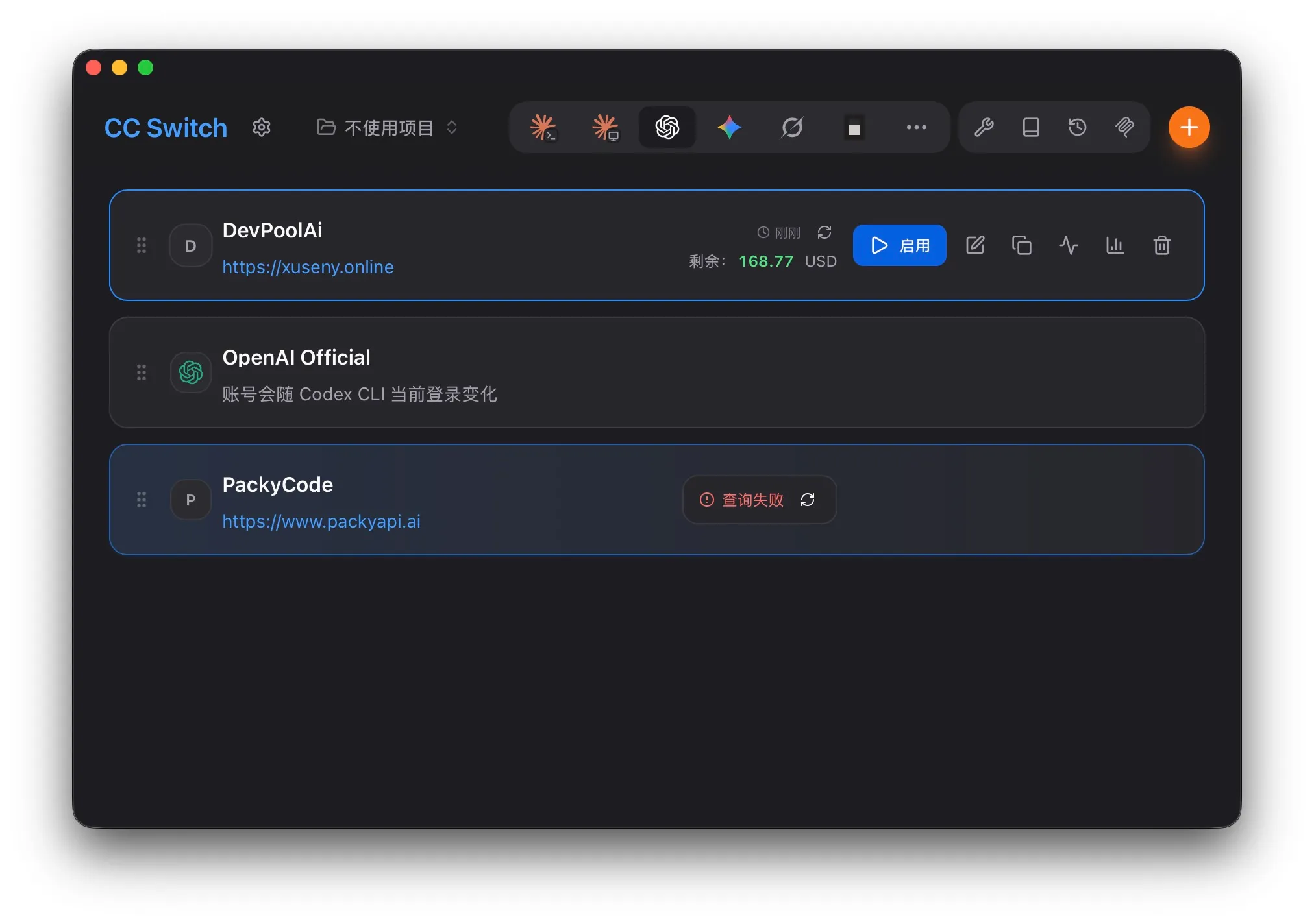
打开后,顶部通常是客户端选择区,下面是当前客户端的配置列表。你马上会用到的只有几处:
- 客户端选择:切换 Claude Code、Codex、Gemini CLI 等管理对象。
- 配置列表:查看已经保存的配置。
- 当前启用项:看哪一套配置正在生效。
- 添加 / 新建:增加一套配置。
- 编辑、启用、禁用和删除:管理已有配置。
不用一开始把每个按钮都研究一遍。先选一个你已经在使用的客户端,看看服务商后台有没有现成的导入入口。
最省事的方式:直接一键导入 CC-Switch
如果你的服务商后台提供“一键导入 CC-Switch”“导入到 CC-Switch”“一键配置”或类似入口,直接用这个就行,没必要先研究一堆配置字段。
- 打开服务商后台。
- 找到一键导入 CC-Switch 或类似入口并点击。
- 按提示打开 CC-Switch。
- 检查配置名称、地址和其他信息是否符合预期。
- 保存并启用这套配置。
- 完全退出正在运行的 AI CLI 或客户端。
- 重新打开它。
导入成功不等于正在运行的客户端立刻切换。很多客户端启动时才读取配置,所以导进去以后别忘了点启用,然后把对应客户端关掉再开一次。
没有一键导入?再手动添加
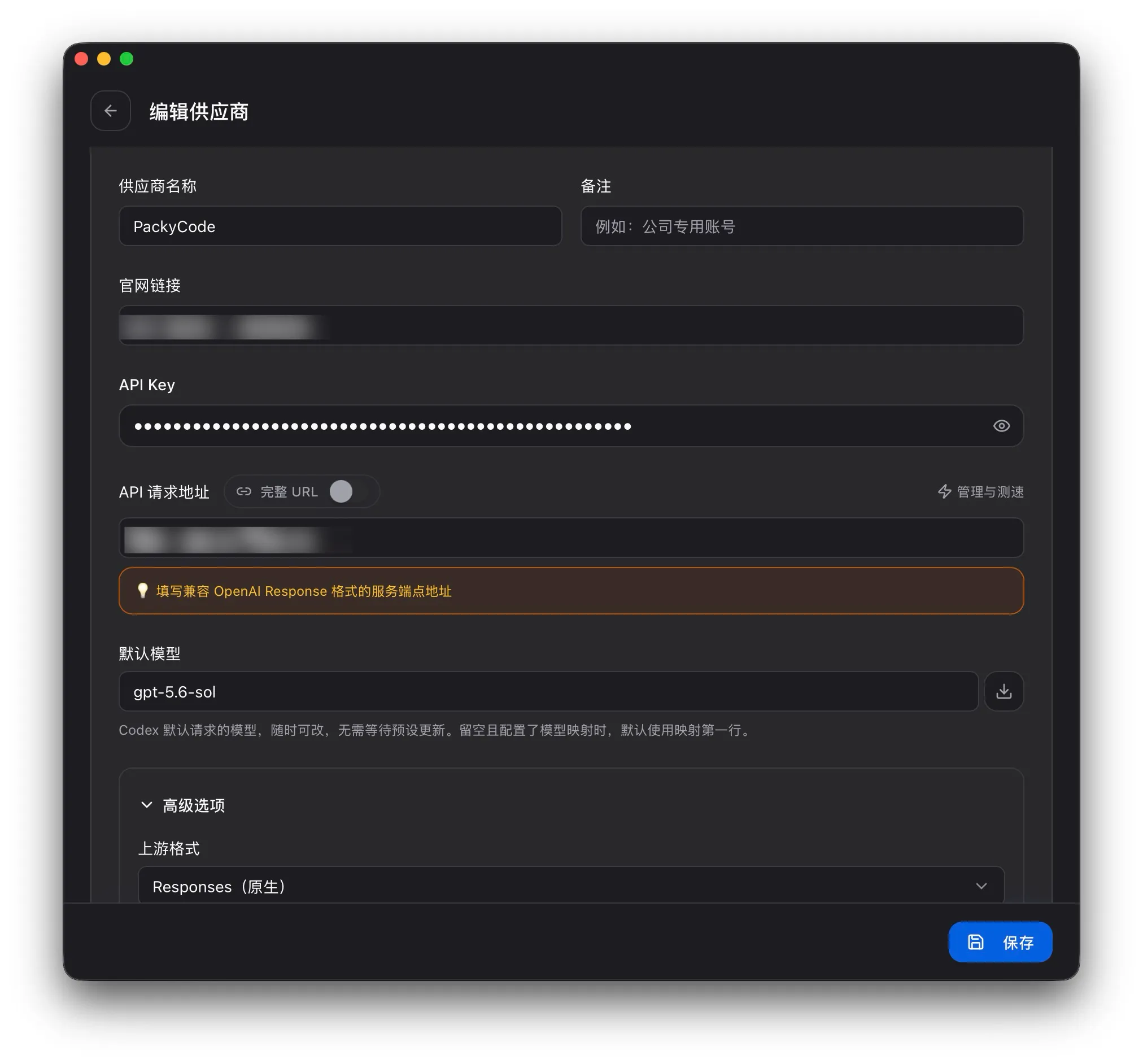
只有服务商没提供一键导入时,再按下面的方式手动添加:
- 在顶部选择目标客户端。
- 点击“添加新供应商”或“新建配置”。
- 填一个容易认出的配置名称,例如“公司 API”或“个人测试”。
- 按界面提示填写服务地址 / API 地址。
- 填 API Key 或 Token。
- 如果这套服务需要,再选择或填写模型。
- 保存。
不同客户端和不同 Provider 显示的字段可能不一样。地址、模型和鉴权信息怎么填,以 CC-Switch 当前表单和服务商文档为准,不要把 Claude Code 的字段照搬到 Codex,也不要把一个服务的模型名猜着填到另一个服务里。
API Key、Token 和 Cookie 都是秘密。不要把它们贴进文章、截图、聊天记录或 Git;截图前也要确认输入框没有显示真实值。
导入或添加以后,还要点启用
这里最容易漏一步:无论是一键导入还是手动添加,保存只是把配置存起来。还要在配置列表中选中这套配置并点击“启用”,看到当前启用项已经换成它,再进行下一步。
切换后为什么要重启客户端
这一点很容易漏。CC-Switch 改的是配置,但你正在运行的 Claude Code、Codex、Gemini CLI 或其他客户端,可能早就把旧配置读进内存了。
所以最稳妥的做法是:
- 完全退出正在运行的 AI CLI 或客户端。
- 确认终端或桌面客户端没有留下旧进程。
- 重新打开它。
默认建议切完以后直接重启;除非某个客户端明确支持实时刷新。把正在跑的 AI 客户端关掉再开一次,通常是最省心的做法。
切换到另一套配置
假设列表里有配置 A 和配置 B,操作就是:
选中配置 B
→ 点击启用
→ 完全退出对应 AI CLI / 客户端
→ 重新打开
想切回来时再对配置 A 做同样的操作。CC-Switch 的价值就在这里:不用每次打开 JSON、TOML 或环境变量文件找同一行配置。
禁用配置
暂时不用某个配置,直接禁用就行,不用删。禁用是让它当前不生效,配置本身还会留在列表里,之后可以再次启用。
禁用和删除不是一回事:
- 禁用:暂时不用,之后还能恢复。
- 删除:把这套配置从列表中移除,删除前先确认以后不再需要。
如果禁用后客户端看起来还在工作,先把客户端完全退出再打开。旧进程还活着时,它可能继续使用之前读到的配置。
编辑和删除配置
选中配置后,可以按需要编辑:
- 改一个更容易识别的名称;
- 更新服务地址;
- 更换 API Key / Token;
- 修改模型;
- 删除已经不用的配置。
换了 Key 或地址后,保存、重新启用当前配置,再重启对应客户端。只改完表单但没有启用,或者客户端还没重启,看到旧结果并不奇怪。
导入、导出和备份怎么处理
CC-Switch 的版本更新较快,导入、导出、备份等入口可能随客户端和版本变化。当前主界面最稳定、最通用的操作是添加、编辑、复制、启用、检测和删除;如果你的版本提供单独的导入或备份入口,按界面提示使用即可。
第一次让 CC-Switch 管理重要配置前,建议先保留原配置文件的备份。备份不要和 API Key 一起发给别人,也不要提交到 Git。找不到恢复入口时,可以先禁用当前配置、恢复原文件,再重启客户端。
CC-Switch 背后做了什么
它没有替你创造一套新的 Provider 协议。Claude Code、Codex、Gemini CLI 各自有自己的配置方式,CC-Switch 只是把这些原本需要手动维护的配置集中到 UI 里,并在你启用时写回客户端能读取的位置。
因此它不是魔法:客户端本身能不能连接、服务地址是否正确、模型是否存在,仍然由对应客户端和服务决定。CC-Switch 负责的是“选哪套配置”和“把它放到正确位置”。
手动配置还是 CC-Switch
只有一个固定配置、而且你熟悉配置文件时,手动配置完全可以。它的好处是简单、透明,不依赖额外桌面工具。
如果你同时用多个客户端、同一个客户端有多套 Provider,或者经常切换,CC-Switch 更省事。它把重复的编辑、保存和切换动作放到一个地方,减少手改 JSON、TOML 或环境变量时的出错机会。
不要和 codex-switch 混淆
CC-Switch 是第三方开源的图形化配置管理工具,面向多个 AI CLI / 客户端。
codex-switch 则是 Codex 如何切换 OpenAI Compatible API 里介绍的用户自建 shell 脚本,专门围绕 Codex 的独立 Profile 和 Provider 切换。两者解决的问题有点像,但不是同一个项目,也不能把一个工具的配置方式直接套到另一个工具上。
常见问题
切换以后为什么没变化?
先把对应的 AI CLI / 客户端完全退出,再重新打开。很多程序只在启动时读取配置。
保存了为什么没生效?
你可能只保存了配置,还没有点“启用”。保存是存起来,启用才是让它成为当前配置。
禁用了为什么还能用?
旧进程可能还在运行。退出客户端和相关终端进程,再重新打开看看。
换了 Key 还是旧 Key?
确认改的是当前启用的配置,保存后重新启用,并重启客户端。不要只改列表里另一套没有启用的配置。
删除和禁用有什么区别?
禁用是暂时不用,配置还在;删除是移除配置,之后需要重新添加才能使用。
CC-Switch 会自动修改原配置吗?
它的工作就是把配置写到对应客户端会读取的位置。不同客户端的具体文件和行为可能随版本变化,遇到异常时先看 CC-Switch 当前提示,再检查客户端自己的配置和启动状态。
记住这一条主线
有一键导入时,从服务商后台导入 CC-Switch,确认后点启用并重启对应客户端;没有一键导入时,再手动添加、保存、启用并重启。要换配置,就启用另一套并重启;暂时不用就禁用,不确定时先保留备份。
如果你还没装 Claude Code,可以先看 Claude Code 从零开始;如果你主要想解决 Codex 的 Provider 和独立 Profile,再看上面的 codex-switch 教程。