

Claude Code 从零开始:国内安装、登录与中转站完整教程
如果你不喜欢终端,完全可以先从客户端开始;如果你需要项目目录、脚本和更细的控制,再看 CLI。这篇把两条入口、国内使用和第一次任务放在一条清晰的路线上。
Claude Code 是什么
Claude Code 是能进入项目目录做事的 AI Coding Agent。它可以读取文件、修改代码、执行命令和运行测试;在权限允许时,结果会真正写入你的工作目录,而不只是回复一段建议。
Claude Code 有图形客户端和 CLI 两种入口。客户端更直观,CLI 更适合终端、Git、脚本和自动化。两者都不是 Claude 网页版聊天的同义词,也不代表装好客户端就自动拥有模型服务或额度。
先选一种你更舒服的方式
客户端
适合第一次接触 AI Coding、不熟悉终端、喜欢图形界面,或想先跑起来再慢慢学配置的人。
CLI
适合平时就在终端里工作、想在项目目录中直接改文件,或需要和 Git、shell、脚本结合的人。
两种方式没有高低之分。客户端不是阉割版,CLI 也不是唯一正统;很多人会混着用。
路线一:先用 Claude 客户端
先安装 Claude 客户端
如果你准备走客户端路线,先去 Claude 官方下载页获取当前版本。macOS 和 Windows 直接选择页面里对应的安装包,装好后从“应用程序”或开始菜单打开 Claude 即可;这里不用先研究不同版本的安装细节。
打开客户端并登录
打开 Claude 后,按界面提示登录 Anthropic 账号。官方账号登录走浏览器授权或账号会话,不是把 API Key 填进“官方账号登录”;可用套餐、地区和 Code 权益以当时官方说明为准。
登录后切到 Code,再选择 Project or folder。截图左上可以看到 Cowork 和 Code 两个入口;做项目代码时要进入 Code,而不是停在普通聊天或 Cowork 页面。不同系统和版本的名称可能略有变化。
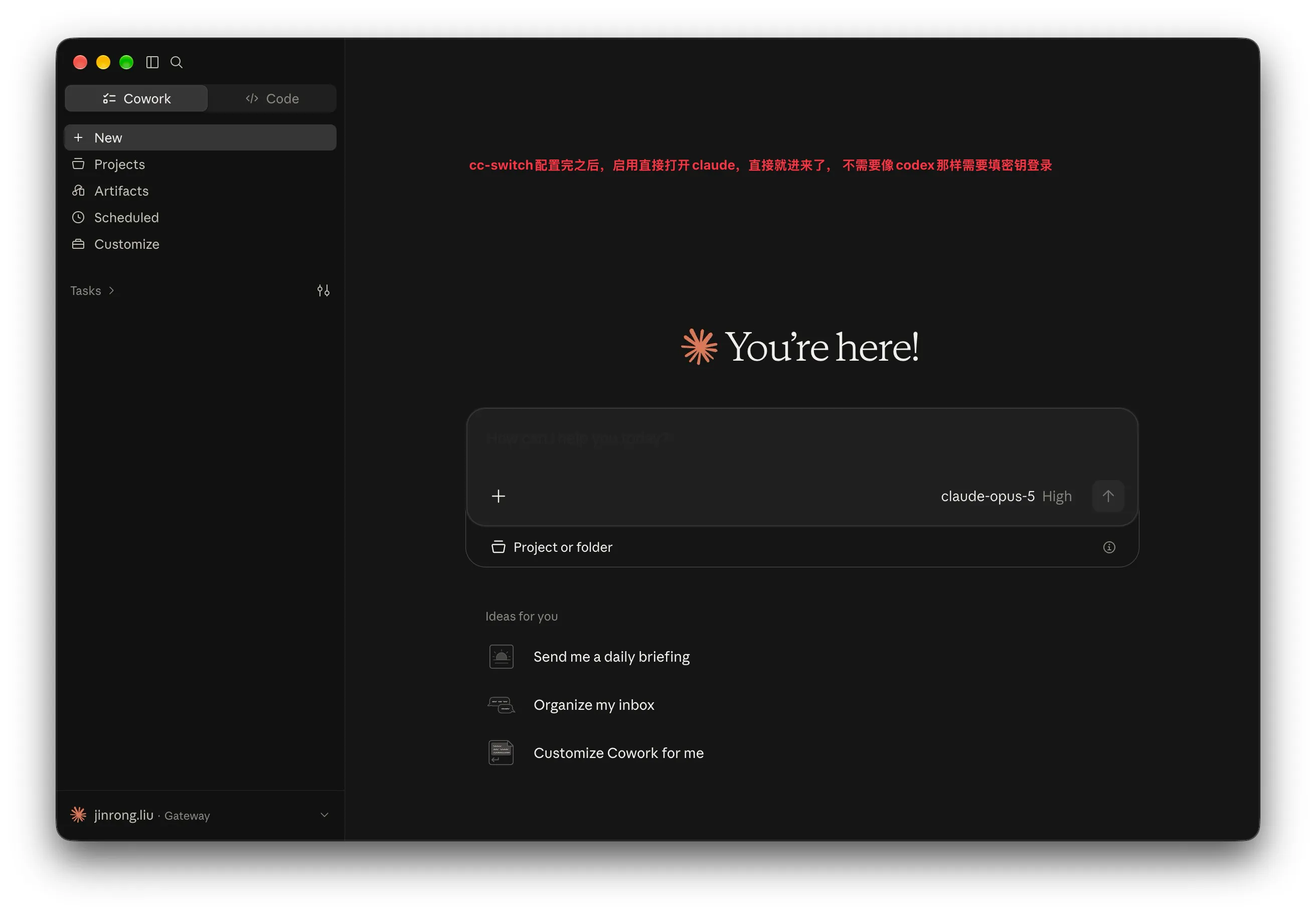
如果只看到普通聊天,没有 Code 或项目入口,不要把它当成配置失败:客户端功能可能尚未对你的版本开放。此时可以直接走下面的 CLI 路线。
如果你已经用 CC-Switch 配好了 Provider
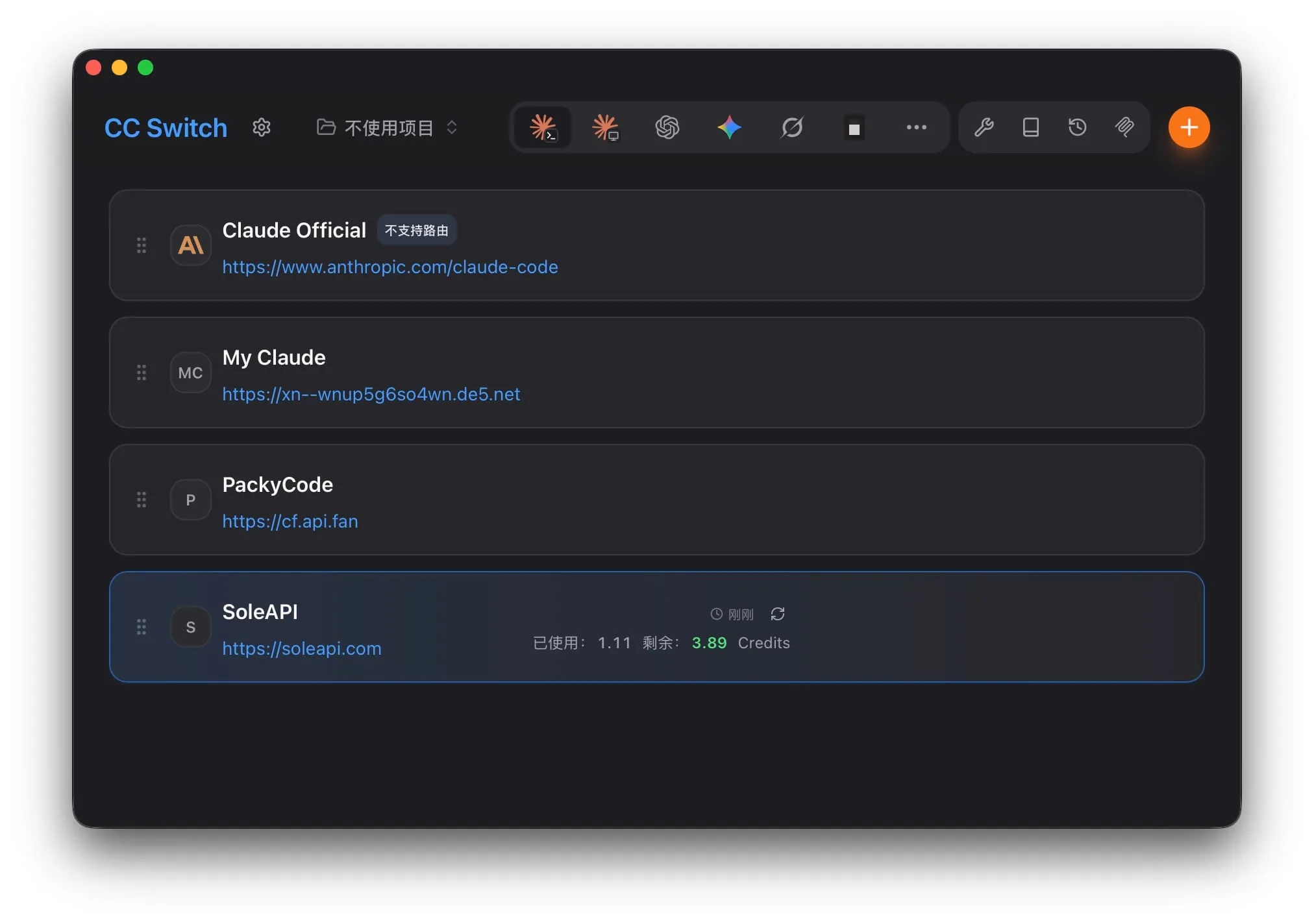
CC-Switch 可以分别管理 Claude Code CLI 和 Claude Desktop 的配置。先切到 Claude Desktop 对应的配置列表,选择并启用要使用的 Provider,然后完全退出 Claude 客户端再重新打开,让它重新读取当前配置。
在当前这种由 CC-Switch 管理 Claude Desktop 配置的方式下,启用对应配置并重启客户端后,一般不需要再额外输入一遍 Key。这个行为仍取决于当前客户端版本和配置方式;如果界面继续要求登录或填写凭据,就按它实际显示的入口处理,不要把第三方 Key 填进官方账号登录。
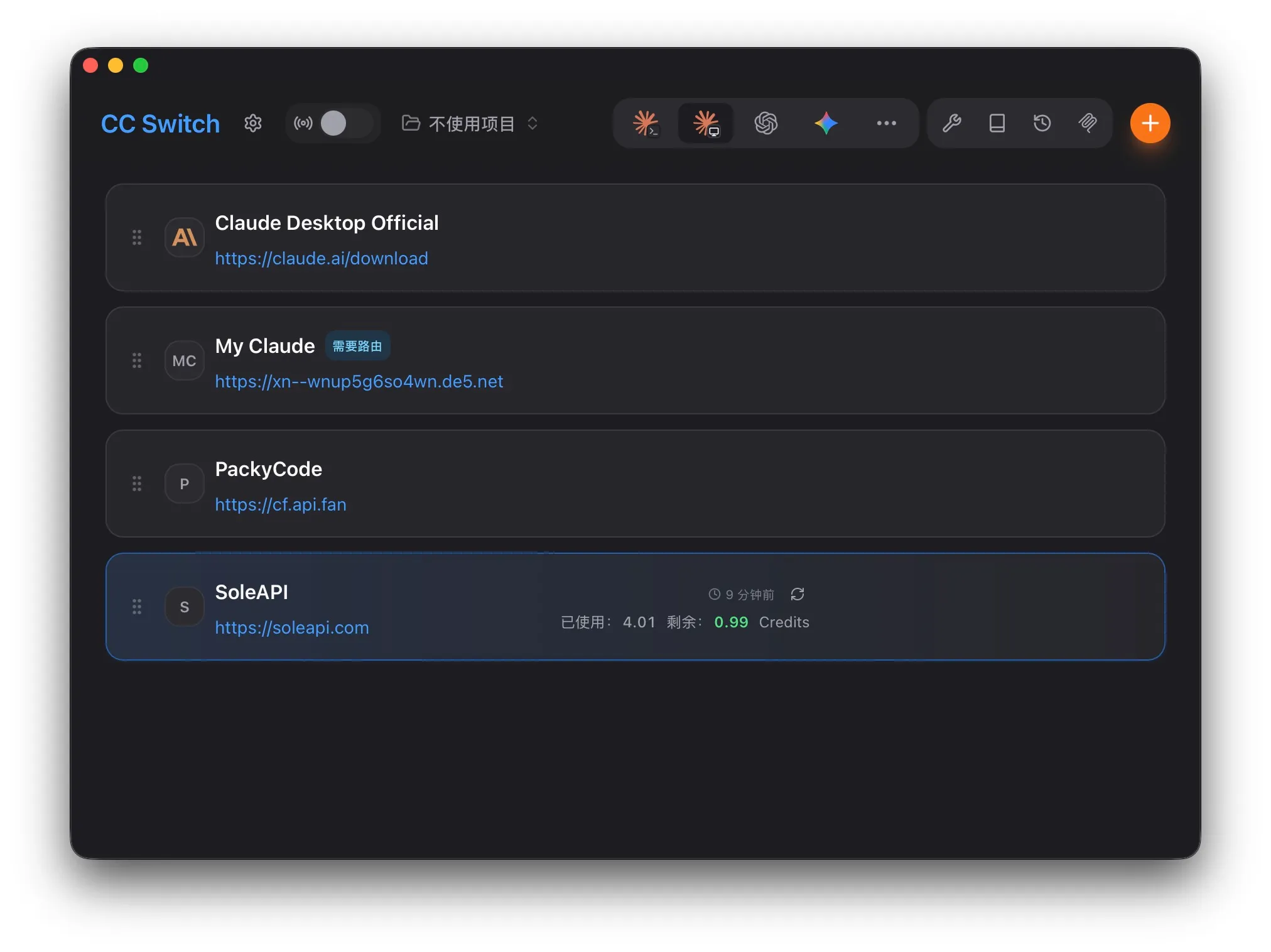
客户端和 CLI 仍可能读取不同的账号会话或配置。切换前先确认 CC-Switch 当前管理的是 Claude Desktop 还是 Claude Code,不要把“已经导入”理解成“两个入口都已经切换”。
选择练习目录,发第一条任务
进入代码会话后,先选择一个空的练习文件夹,再发第一条任务:
请只在当前项目创建 hello.txt,内容只有一行:
Hello from Claude Code
不要修改其他文件。完成后告诉我实际创建的文件。
确认客户端显示了写入目标和权限提示后再批准。完成后打开文件,确认内容确实落盘;不要只看它说“完成了”。如果客户端不支持写文件或项目工作区,说明它和 CLI 的能力不同,改用 CLI 完成同一个练习。
路线二:再看 CLI
macOS / Linux / WSL:
curl -fsSL https://claude.ai/install.sh | bashWindows PowerShell:
irm https://claude.ai/install.ps1 | iex也可以按官方安装页选择 Homebrew、WinGet 或 npm;npm 路线需要 Node.js 22+。安装后重开终端:
claude --version建立练习目录并启动:
mkdir claude-code-demo
cd claude-code-demo
claude
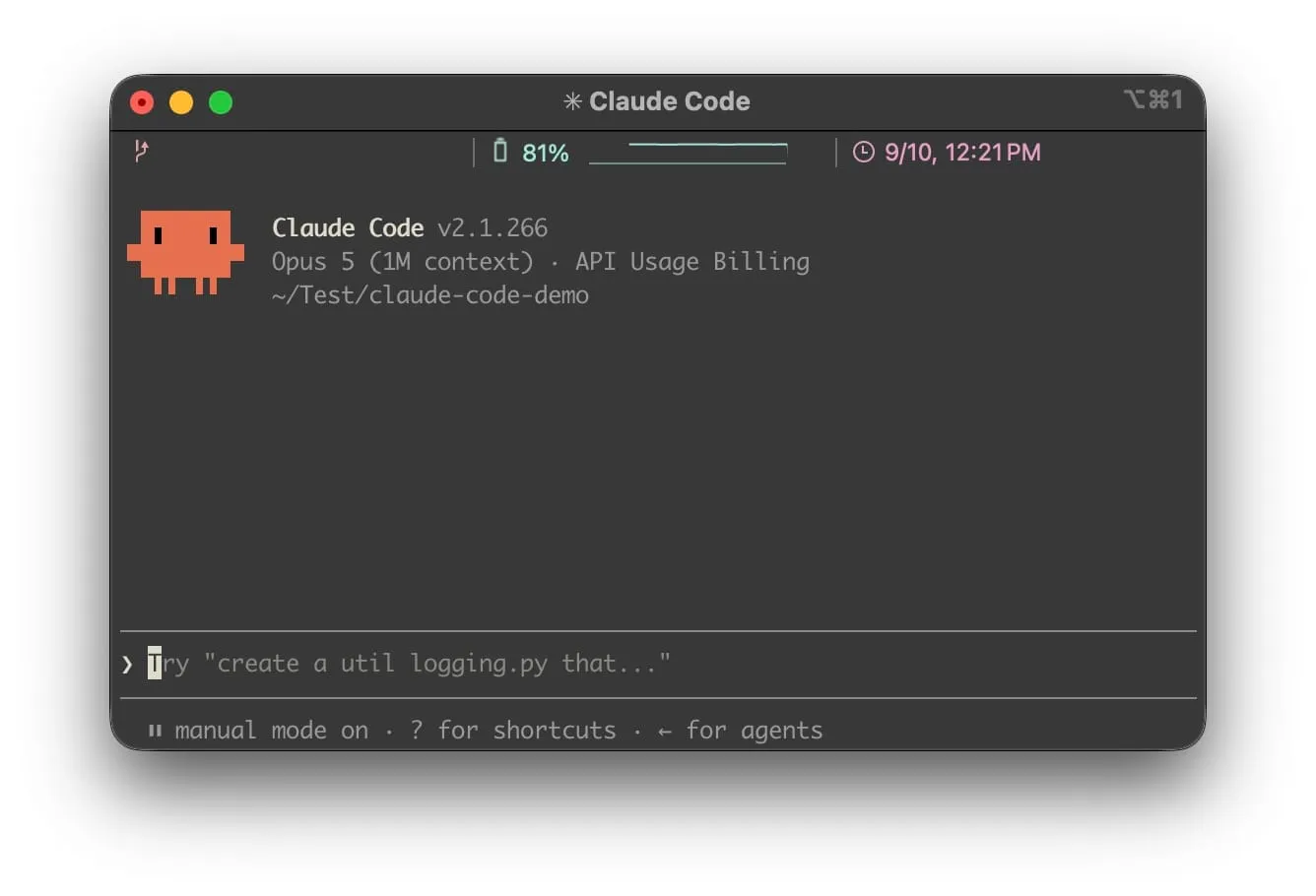
官方账号在 CLI 输入 /login 并完成浏览器授权;官方 API 和第三方 Provider 则分别使用各自的凭据。进入后发上面同样的 hello.txt 任务,确认权限后输入 /exit,回到 shell 验收:
cat hello.txt本机实测 CLI 版本为 2.1.266,Provider 连接、写文件和 shell 读取均已跑通;你的版本和界面不同很正常。找不到 claude 时,先重开终端并检查 PATH,装过多份时执行 which -a claude。
国内使用时,账号、API、中转怎么理解
中国大陆未列入 Anthropic 当前公布的 Claude.ai 与商业 API 支持地区。网络环境、账号、付款、模型权限和 Provider 稳定性要分开判断;能打开登录页,不等于账号一定符合使用条件。
| 路线 | 认证 / 付费 | 适合场景 |
|---|---|---|
| 官方订阅 | Claude 账号与套餐权益 | 客户端或 CLI 的官方账号登录 |
| 官方 API | Console 的 API Key,按用量计费 | 自己管理 API 和预算 |
| 第三方 Provider / 中转 | 服务商提供的地址与凭据 | 需要兼容接入,但要自行判断协议、价格、隐私和稳定性 |
CLI 里用 CC-Switch 后怎么确认?
CC-Switch 是配置管理工具,不是模型服务商。上面的客户端路线已经说明 Claude Desktop 的切换方法;如果你使用的是 CLI,导入配置后通常还要:
- 在 Claude Code 的 Provider 页面启用对应配置。
- 完全退出正在运行的 Claude Code,再重新打开。
- 在 CLI 里输入
/status,确认 Base URL、认证来源和模型已经切换。 - 发送
请只回复:连接测试通过,再进行文件任务。
这里选的是 Claude Code CLI 配置,不是上面 Claude Desktop 的配置页。两边要分别看清当前入口。
用 /status 和最小回复确认
在 CLI 输入 /status,检查 Anthropic base URL、ANTHROPIC_AUTH_TOKEN / ANTHROPIC_API_KEY 来源和模型。然后发送:
请只回复:连接测试通过本次实测确实收到“连接测试通过”。这只能证明当前请求链路能响应;不能证明上游模型身份、长期稳定性或所有工具都兼容。
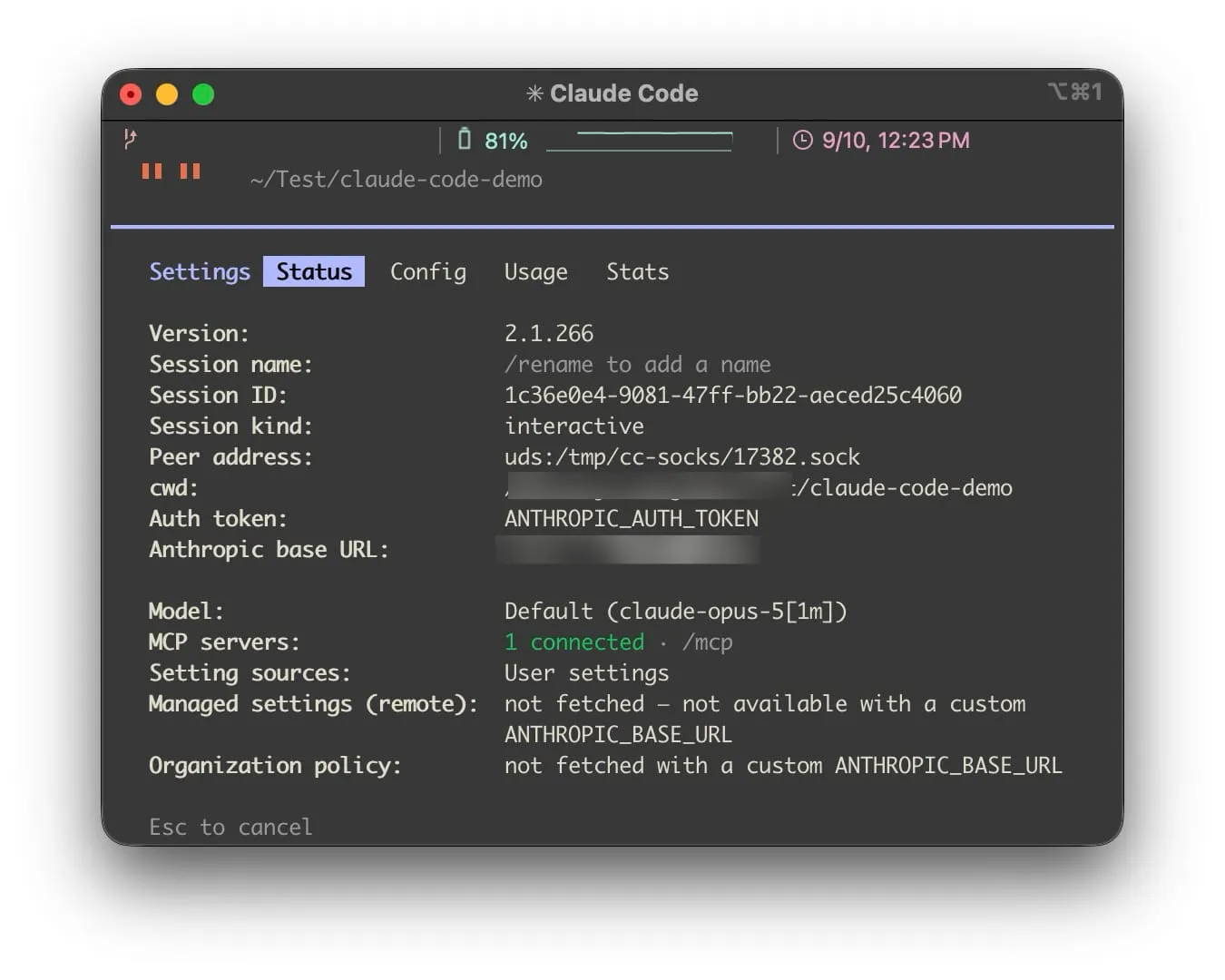
如果服务商要求 Anthropic Messages 协议,确认 Base URL 是 API 基础地址,不要把完整 /v1/messages 或 Codex 的 /responses 地址直接填进去。Bearer 通常对应 ANTHROPIC_AUTH_TOKEN,x-api-key 对应 ANTHROPIC_API_KEY;一套配置只选一种字段。手动配置时参考网关文档,改完后完全退出并重启,不要把真实密钥写进项目或 Git。
常见问题
能聊天,为什么不能改文件?
确认进入的是代码 / 项目入口,任务明确要求实际写入,且批准了目标路径。第三方 Provider 还必须支持 Claude Code 所需的工具调用和流式响应。
配置改了,为什么还是旧地址?
完全退出旧进程再重启;检查个人配置是否覆盖 shell 环境变量,最后用 /status 看实际来源。客户端和 CLI 不一定读取同一份配置。
能不能接国产模型?
部分第三方 Provider 可能做协议适配,但这不是 Anthropic 官方支持路线。要逐项确认模型 ID、Tool Calling、上下文容量和稳定性,不能因为能回复一句话就当作完整兼容。
怎么排错?
401 查凭据和字段,403 看账号或地区限制,404 查 Base URL 路径,429 查额度和限流;claude: command not found 则检查安装和 PATH。先看具体错误,不要反复重试或公开密钥。
如果你还想继续折腾
先把客户端或 CLI 的最小任务跑通,再继续学:Claude Code Skills 完整教程适合沉淀可复用流程;MCP:Claude Code + Codex 双客户端从配置到实战适合连接外部工具。要接 OpenAI Compatible API,先读 Codex Provider 教程,但不要直接复制 Claude Code 的字段。
客户端路线现在已经覆盖下载安装、打开登录、切到 Code、选择项目和 CC-Switch 配置;第一次任务仍要以实际写入的文件为准,不需要再补一张“客户端说完成了”的结果图。