

Codex 从零开始:Windows、Mac 安装、登录与第一次任务
Windows 卡在微软商店,也有办法装上 Codex。先把桌面应用跑起来,再用一个练习文件完成第一次任务;Mac、Windows 和 CLI 都带你走一遍。
先把 Codex 装上
Codex 是可以进入项目、读取文件、修改代码和运行命令的 AI 助手。第一次用,先选桌面应用:能看见项目、任务和修改结果,不需要先学终端命令。
安装有两个入口。能正常打开官方桌面应用页面,就按页面提示下载并登录;当前官方页面把 Codex 放在 ChatGPT 桌面应用里。Windows 如果卡在 Microsoft Store,可以用下文的 Codex App Manager。它是独立社区项目,提供 Windows 和 Mac 的安装管理,安装目标是官方 Codex 桌面应用。两个入口的界面名称可能不同,进入后都要找到 Codex,再选择工作目录。
Mac:下载并打开
从官方页面下载适合本机的应用,打开安装包,按系统提示把应用放进「应用程序」。如果官方下载慢,也可以打开 Codex App Manager 官网:Apple 芯片的 Mac 选 macOS · Apple Silicon,Intel 芯片选 macOS · Intel,下载 .dmg 并安装 Manager;再打开 Manager,按界面提示安装、启动 Codex。拿不准芯片类型,在屏幕左上角点苹果菜单 →「关于本机」查看。
Windows:微软商店能用就走官方入口
从官方桌面应用页面进入 Windows 下载流程,按页面和 Microsoft Store 的提示安装。装好后从开始菜单打开应用,找到 Codex。
如果微软商店打不开、一直转圈,别在这一步耗着。打开 Codex App Manager 官网:普通 Intel / AMD 电脑选 Windows · x64,Windows on Arm 电脑选 Windows · ARM64,下载对应的 .exe。安装并打开 Manager,让它检查电脑状态,再按界面提示安装、启动 Codex。Manager 提供无需 Microsoft Store 的安装方式;Windows 端可选择官方 MSIX 或便携版。
要分清:下载的 .exe 是社区 Manager 的安装器,不是 OpenAI 官方安装器。项目的源码和发布记录可以查看;它自己的说明也明确表示与 OpenAI、Microsoft 没有隶属关系。当前 Windows 安装器尚未完成 Authenticode 签名,首次打开可能出现 SmartScreen 提示。遇到提示先核对下载网址和发布页,不要从网盘或陌生群文件拿安装包。公司、学校电脑如果禁止安装第三方应用,仍需按设备管理规定处理。
装好应用只解决“安装”这一步,账号登录和服务连接还需要单独完成。下面先走最简单的 ChatGPT 账号路线。
登录,然后跑第一条任务
打开客户端,先选登录方式
先选 使用 ChatGPT 登录,在浏览器完成授权,再回到应用。安装器不提供账号或额度;能否使用以及具体限额,以你的账号和官方身份验证说明为准。
官方身份验证页面也说明,本地 Codex 可以使用 API Key 登录。使用 OpenAI 官方 API 时,选择其他登录方式并填写 OpenAI Platform 提供的 Key;这会按 API 用量计费,不等于 ChatGPT 订阅额度。
选择项目,开始第一条任务
进入应用后选择 Codex,再从项目列表选中要工作的目录。确认底部显示的是这个项目和任务输入框,而不是普通聊天。
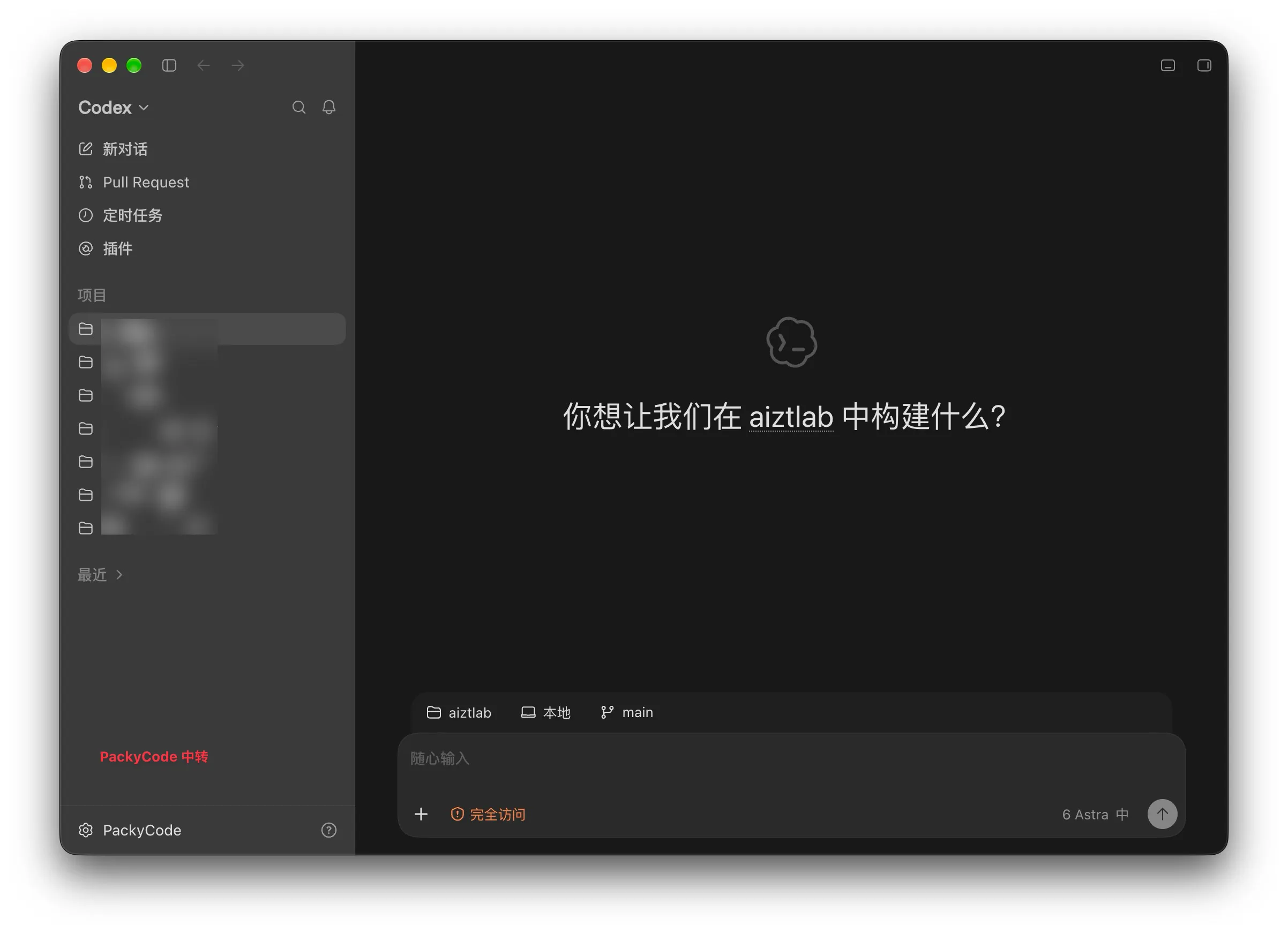
如果没有看到 Codex,先检查登录账号、应用更新和当前地区可用性;不要把普通 ChatGPT 对话误当成 Codex 项目会话。
进入项目后,先发一个只读任务确认工作区:
请告诉我当前项目目录,并列出其中的文件。不要修改任何内容。再发第一条真实任务。先用文本文件练手,不需要安装 Node.js:
请只在当前项目创建 hello.txt,内容必须只有一行:
Hello from Codex
完成后重新读取文件,告诉我实际内容。不要修改其他文件。
看清目标文件和权限提示后再批准。任务完成后自己打开 hello.txt,确认内容确实是 Hello from Codex。接着让 Codex 把这一行改成 Hello, Codex!,再次打开文件核对。这样你就跑完了“选目录 → 下任务 → 看改动 → 自己验证”的完整流程。
如果界面里只能聊天、没有项目文件访问能力,先确认当前选的是 Codex 和本地项目;仍不行再看下面的 CLI 路线。
想在终端里用:安装 Codex CLI
CLI 是终端版,适合已经习惯命令行的人。它和桌面应用是两种入口;只想用桌面版,可以直接跳到「常见问题」。macOS / Linux 可以按官方 CLI 快速开始安装:
curl -fsSL https://chatgpt.com/codex/install.sh | shWindows 请打开同一份官方文档,选择其中的 Windows 安装方式;这一步安装的是 CLI,不能用来修复桌面应用的 Microsoft Store 下载。安装后重开终端:
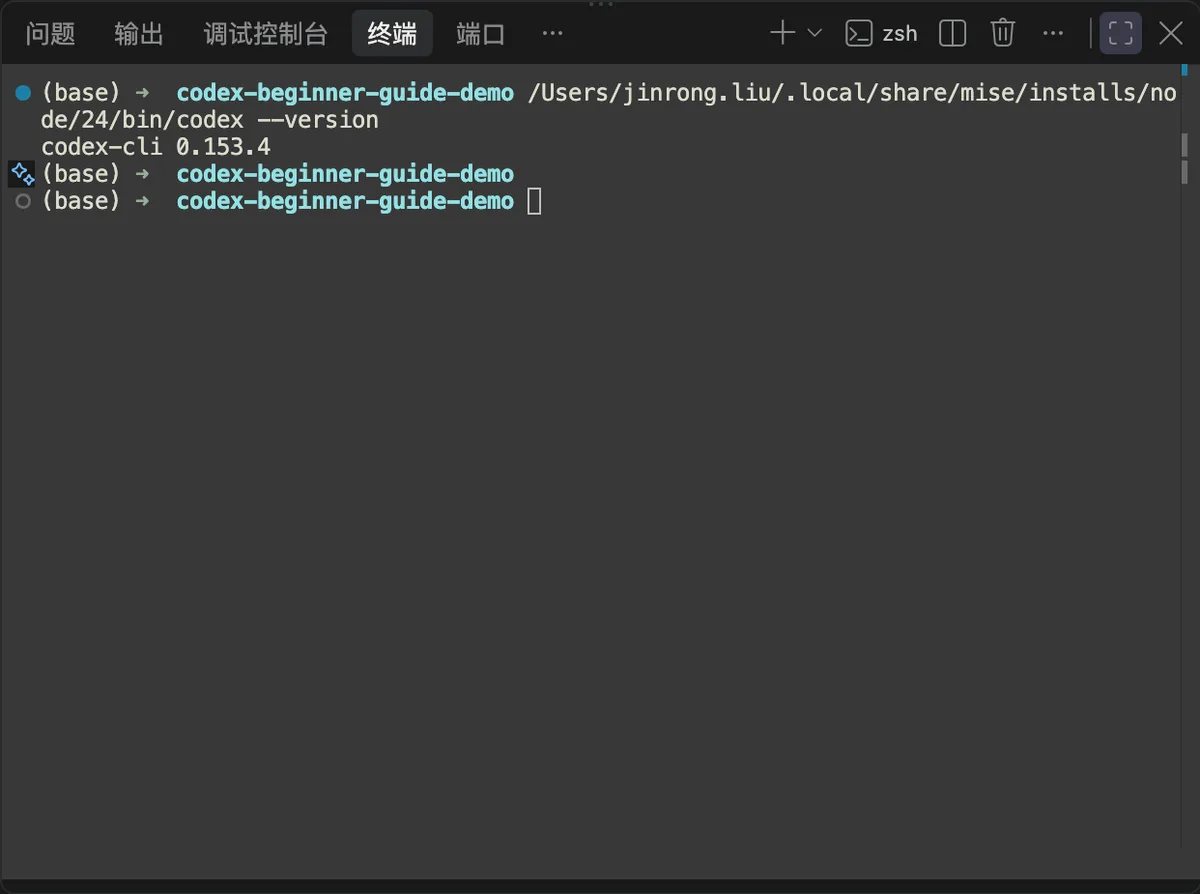
codex --version如果提示找不到命令,先检查安装器的 PATH 提示;装过多份时运行 which -a codex。本机实测使用 codex-cli 0.153.4。
登录
第一次运行 codex 或 codex login,按界面选择 Sign in with ChatGPT,再到浏览器授权:
codex login
codex login status
也可以使用 OpenAI API Key:
printenv OPENAI_API_KEY | codex login --with-api-keyAPI Key 按 OpenAI API 用量计费,不等于 ChatGPT 方案内的 Codex 额度。第三方 Provider / 中转配置另见 Codex 如何切换 OpenAI Compatible API,不要把它写成官方账号登录。
创建、修改并验证第一个文件
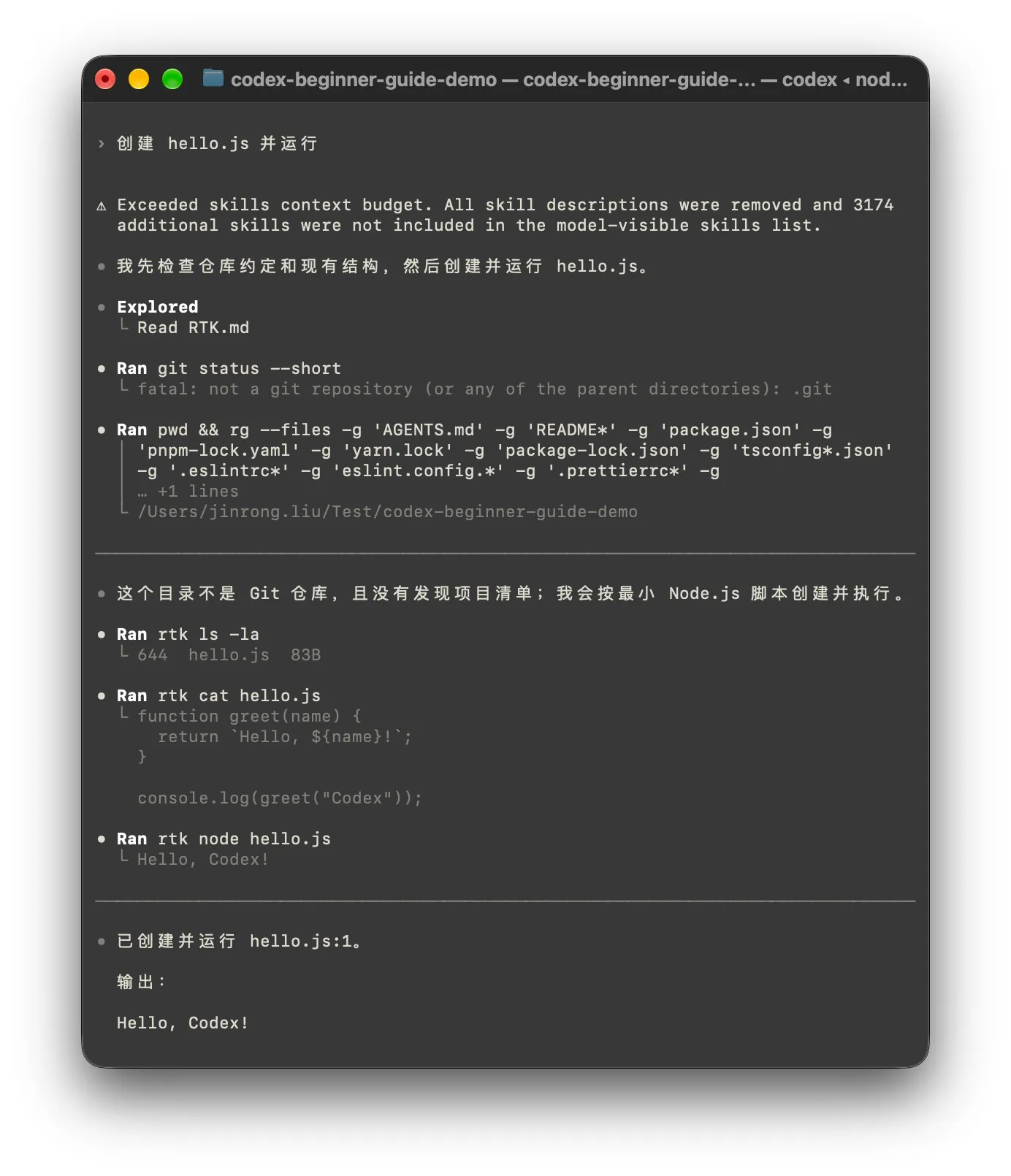
这段练习需要先装好 Node.js。先别拿真实项目练习;以下目录命令适用于 macOS / Linux,Windows 请在 PowerShell 建一个空文件夹,进入文件夹后运行 codex:
mkdir -p ~/Test/codex-beginner-guide-demo
cd ~/Test/codex-beginner-guide-demo
codex
在 Codex 输入:
请只在当前目录创建 hello.js,内容必须只有一行:
console.log("Hello from Codex");
然后运行 node hello.js 验证输出。不要修改其他文件。完成后简要报告实际结果。
确认新文件 diff,并看到:
diff --git a/hello.js b/hello.js
new file mode 100644
+console.log("Hello from Codex");
接着让它修改同一个文件:
请读取当前 hello.js,把它改成一个 greet(name) 函数,返回 Hello, 名字!,
然后用 console.log(greet("Codex")) 输出结果。
只修改 hello.js,并运行 node hello.js 验证。
最终自己在 shell 运行:
node hello.js应看到 Hello, Codex!。diff 中 + 是新增行,- 是删除行,不是源代码的一部分。正式项目里还要按 README 运行已有的测试、类型检查或构建命令。
如果你要接 Provider / 中转 / CC-Switch
Provider 决定 Codex 实际连接哪家模型服务。先区分 ChatGPT 登录、OpenAI API Key 和第三方 Provider / 中转:它们分别对应账号会话、API 用量计费和服务商地址凭据。
如果已经在用 CC-Switch,先启用对应的 Codex 配置,完全退出应用后重新打开。出现 API Key 输入框时,填写当前启用配置对应服务商的密钥;切换 Provider 后,Key 也要跟着对应。不要把中转站密钥填进 ChatGPT 账号登录页。
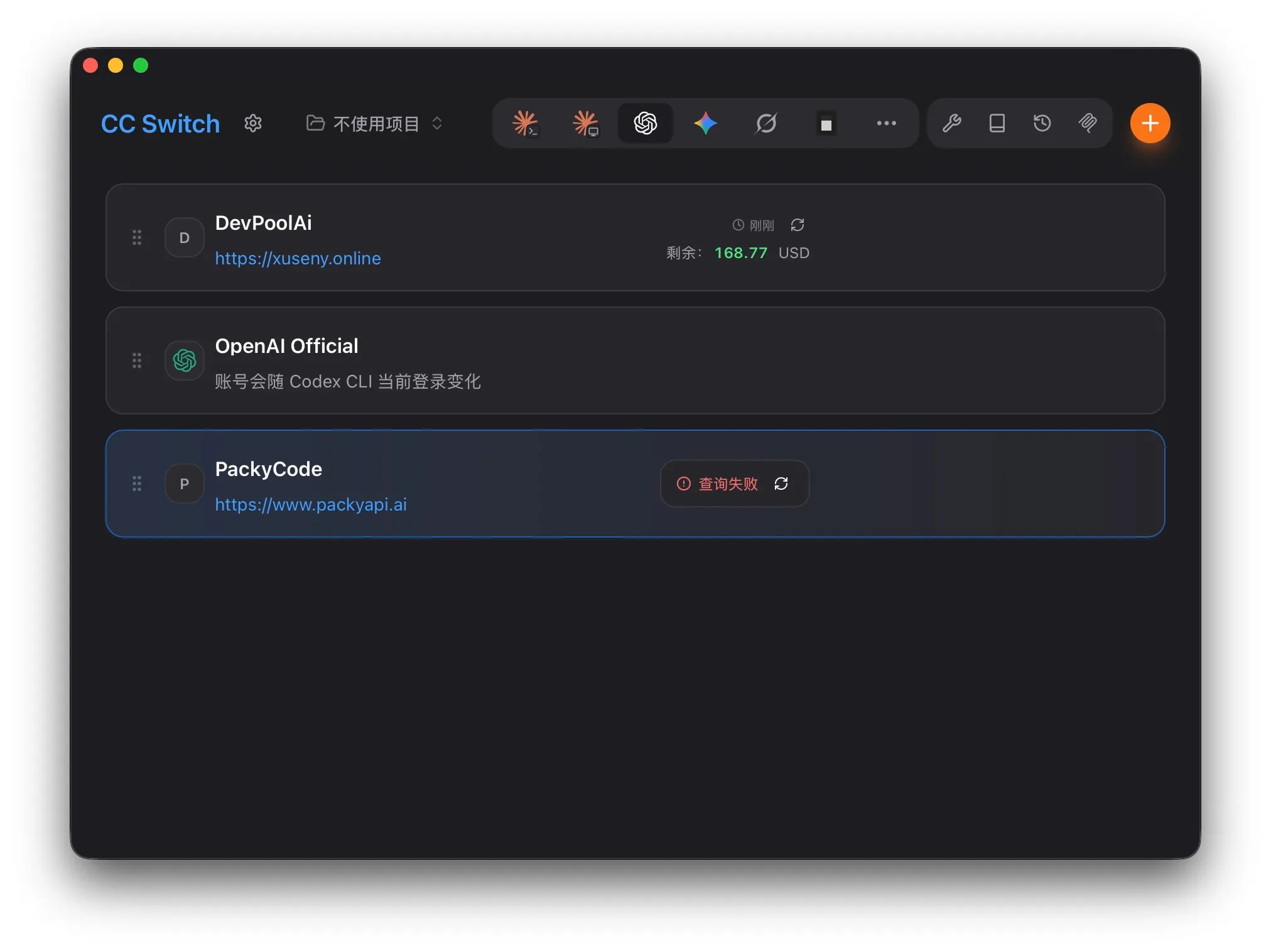
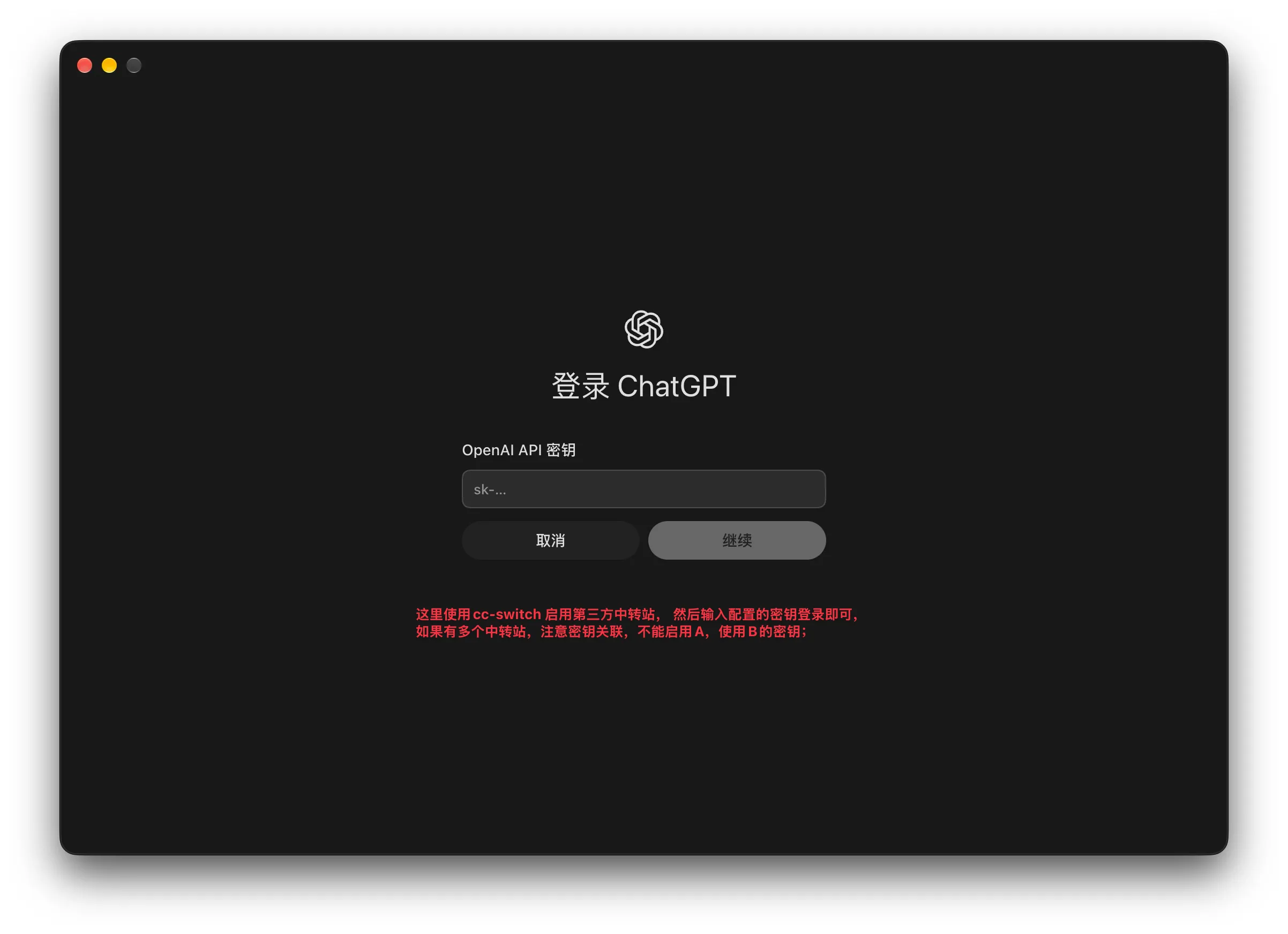
CLI 切换配置后也要退出旧会话再启动,核对实际模型与配置来源。
这里不展开完整字段和多 Provider 管理,直接看 Codex 如何切换 OpenAI Compatible API。无论客户端还是 CLI,服务商都必须支持当前 Codex 所需的接口和工具调用能力。
常见问题
Windows 下载了 Manager,却找不到 Codex?
Manager 是安装管理器。先打开 Manager,确认里面的 Codex 状态,再按界面提示安装或启动;只运行 Manager 的 .exe,不等于 Codex 已经装好。
Windows 提示应用被管理员阻止?
如果是公司或学校电脑,先联系设备管理员。个人电脑先核对安装包来源和系统的应用安装设置;不要为了装软件关闭整机安全功能。社区项目的安装说明也提到,部分机器会拦截从商店以外安装 MSIX。
codex: command not found?
重开终端,检查 PATH;多版本并存时用 which -a codex,确认实际运行的是哪一份。
登录失败?
运行 codex login status,再检查浏览器授权、账号权益和网络。不要公开登录链接、验证码或真实 Key。
Provider 没生效?
完全退出旧会话后重启,核对配置来源和模型。客户端与 CLI 可能不共用配置。
能聊天但不能改文件?
确认任务要求实际修改、工作目录正确、写入权限已批准;第三方 Provider 还要支持工具调用。
命令被拒绝?
先看命令、目标路径和失败原因,不要直接把权限开到最大。确认是本次练习需要的低风险命令后再批准。
Codex 改错了?
停止继续修改,先看 diff,再指出不符合要求的部分。真实项目开始前建立 Git 检查点。
下一步读什么
先把“打开入口 → 交代任务 → 看 diff → 跑命令验证”跑通。需要第三方 API 时读 Codex 如何切换 OpenAI Compatible API;想让 Codex 连接外部工具,读 MCP:Claude Code + Codex 双客户端从配置到实战。Skills 和 AGENTS.md 属于后续进阶,不用塞进第一次安装。